
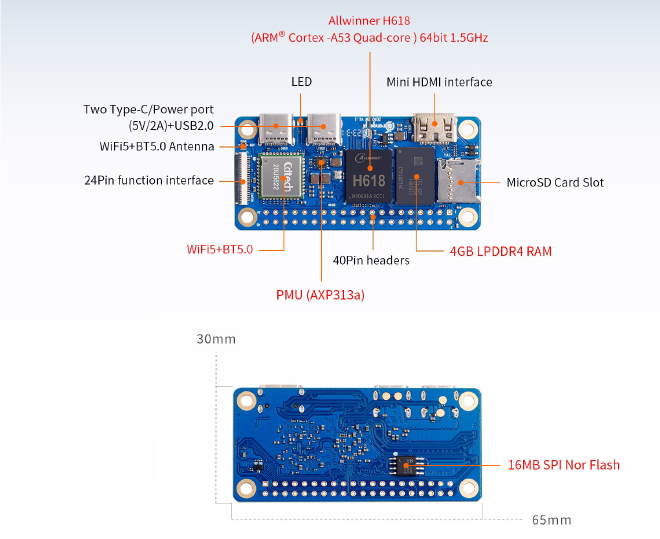
Orange Pi Zero 2W — это компактный одноплатный микрокомпьютер, который отлично подходит для серверных задач, IoT-проектов, домашних лабораторий и сетевых сервисов. Несмотря на очень небольшие размеры, плата обладает достаточно мощным процессором, поддержкой Wi-Fi и возможностью работы без монитора и клавиатуры (headless-режим).
Основные характеристики #
- SoC: Allwinner H618, 4× Cortex-A53 до 1.5 ГГц
- GPU: Mali-G31 MP2 (OpenGL ES, Vulkan, OpenCL)
- RAM: 1–4 ГБ LPDDR4
- Накопители: microSD + 16 МБ SPI Flash
Видео и мультимедиа
- micro-HDMI 2.0 до 4K@60
- CVBS через функциональный разъём
- Аппаратное декодирование H.264/H.265/VP9 до 4K–6K
Сеть
- Wi-Fi 5 (2.4/5 ГГц)
- Bluetooth 5.0
- Ethernet 100 Мбит/с (через функциональный разъём)
Интерфейсы
- USB-C (питание + USB)
- дополнительные USB 2.0
- 40-pin GPIO (I2C, SPI, UART, PWM)
- debug UART
Питание: 5В / 2А через USB-C
Размер: 65 × 30 мм
Вес: ~12 г
Питание устройства #
Отдельный плюс Orange Pi Zero 2W — питание 5В / 2А через USB-C.
Это позволяет удобно запитывать плату:
- от обычного блока питания
- от powerbank
- от USB-порта маршрутизатора
- от PoE-адаптеров с USB
- от сетевого оборудования
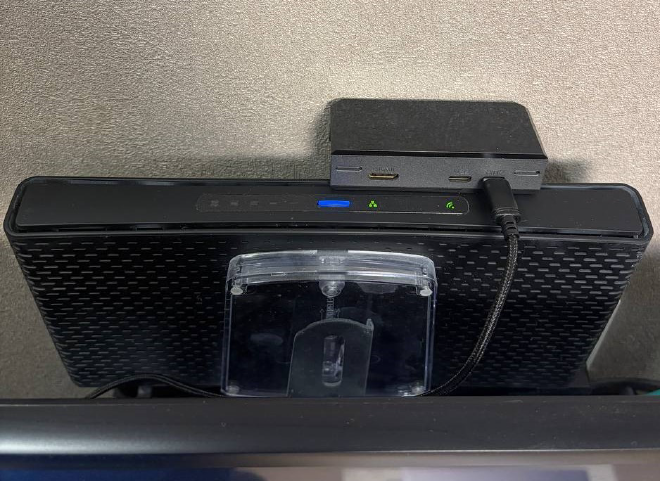
На практике микрокомпьютер можно запитать прямо от маршрутизатора MikroTik (если у модели есть USB-порт с достаточным током), что упрощает размещение устройства рядом с сетевой инфраструктурой и избавляет от отдельного блока питания.
Шаг 1. Установка ОС (Armbian) #
Для Orange Pi Zero 2W доступны как официальные образы от производителя, так и сборки от сообщества Armbian.
Однако для серверных задач, домашних лабораторий и headless-развёртывания удобнее использовать Armbian, так как он:
- регулярно обновляется
- имеет актуальные ядра
- стабилен для серверного использования
- лучше поддерживает автоматизацию
- содержит готовые механизмы preset-настройки сети
В данной инструкции будем использовать:
- Образ Server images with Armbian Linux v6.12 на базе Ubuntu 24.04
- Образ записываем на microSD-карту с помощью Rufus
После записи карты важно заранее настроить Wi-Fi, чтобы микрокомпьютер сразу после первой загрузки подключился к сети и был доступен по SSH.
Шаг 2. Автоматическая настройка Armbian при первой загрузке #
Теперь нам нужно на microSD-карте отредактировать файл первичной настройки Armbian.
В Armbian при загрузке используется специальный файл /root/.not_logged_in_yet, который разово применяется до первого входа в систему.
Через него можно задать параметры сети и другие настройки системы.
Вставляем microSD-карту в компьютер с ОС Linux или загружаемся, например, с Ubuntu Desktop в режиме Live CD/USB
После загрузки система автоматически смонтирует разделы карты.
Открываем терминал и редактируем настройки: sudo nano /media/ubuntu/armbian_bot/root/.not_logged_in_yet
# Network Settings
PRESET_NET_CHANGE_DEFAULTS=1
## Ethernet
PRESET_NET_ETHERNET_ENABLED=1
## WiFi
PRESET_NET_WIFI_ENABLED=1
PRESET_NET_WIFI_SSID='asterisker'
PRESET_NET_WIFI_KEY='asterisker1234'
PRESET_NET_WIFI_COUNTRYCODE='RU'
PRESET_CONNECT_WIRELESS="n"
## Static IP
PRESET_NET_USE_STATIC="1"
PRESET_NET_STATIC_IP="192.168.77.88"
PRESET_NET_STATIC_MASK="255.255.255.0"
PRESET_NET_STATIC_GATEWAY="192.168.77.1"
PRESET_NET_STATIC_DNS="8.8.8.8 1.1.1.1"
# System
SET_LANG_BASED_ON_LOCATION="y"
PRESET_LOCALE="en_US.UTF-8"
PRESET_TIMEZONE="Europe/Moscow"
# Root
PRESET_ROOT_PASSWORD="p@ss1234"
PRESET_ROOT_KEY=""
# User
PRESET_USER_NAME="user1"
PRESET_USER_PASSWORD="p@ss1234"
PRESET_USER_KEY=""
PRESET_DEFAULT_REALNAME="user1"
PRESET_USER_SHELL="bash"
Шаг 3. Первый запуск Orange Pi #
Вставляем карту в Orange Pi Zero 2W и подаём питание. При первом запуске Armbian:
- применит настройки из
/root/.not_logged_in_yet - подключится к Wi-Fi
- назначит статический IP
- включит SSH
После загрузки можно подключиться:
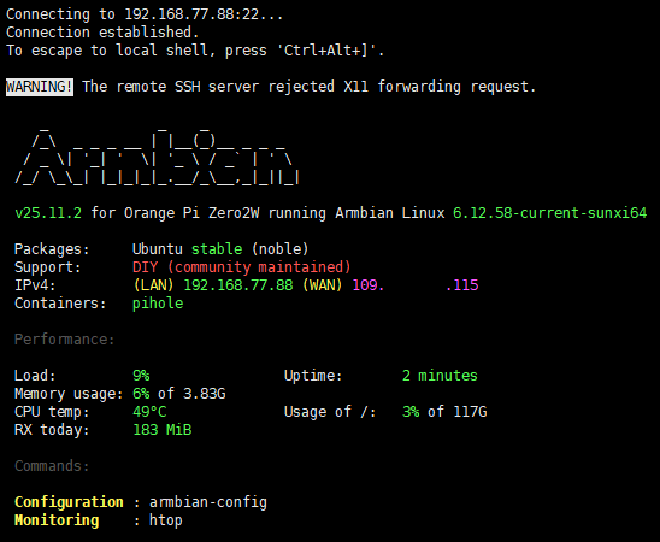
ssh user1@192.168.77.88
Итог #
Такой подход позволяет полностью подготовить Orange Pi Zero 2W к работе без монитора:
- устройство автоматически подключается к Wi-Fi
- получает статический IP
- сразу доступно по SSH
Это значительно ускоряет развёртывание и удобно при массовой настройке микрокомпьютеров.
Опционально: Установка RPi-Monitor для мониторинга Orange Pi через браузер #
cd /tmp/
wget https://asterisker.com/posts/linux-orangepi-zero2w/rpimonitor_2.13-beta6_all.deb
# или другую версию
wget https://asterisker.com/posts/linux-orangepi-zero2w/rpimonitor_2.12-r0_all.deb
sudo apt install ./rpimonitor_2.13-beta6_all.deb
# если будут ошибки установки доп. пакетов, фиксим
apt -f install

# включаем сервис на автозапуск
systemctl enable rpimonitor

# включаем мониторинг установленных пакетов
/etc/init.d/rpimonitor install_auto_package_status_update
/etc/init.d/rpimonitor update
systemctl restart rpimonitor
Для настройки мониторинга WiFi интерфейса wlan0 вместо eth0, нужно в файле /etc/rpimonitor/template/network.conf заменить интерфейс eth0 на wlan0 и раскомментировать все строки, а строку «To activate network monitoring…» закомментировать.
Перезапускаем сервис systemctl restart rpimonitor и проверяем:
http://192.168.77.88:8888
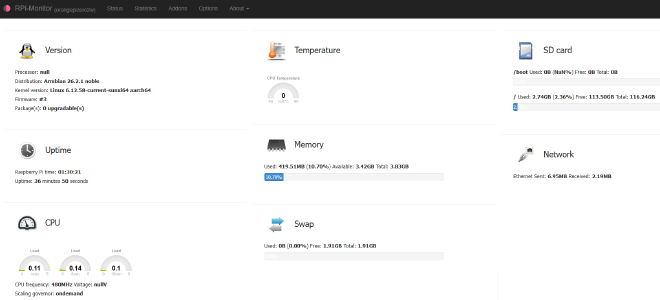
В последний версии 2.13-beta6 сломали мониторинг температуры, поэтому фиксим, нужно в файле /etc/rpimonitor/template/temperature.conf заменить строку dynamic.1.postprocess=sprintf("%.2f", $1/1000) на dynamic.1.postprocess=$1/1000
Перезапускаем сервис systemctl restart rpimonitor и проверяем.