
Сброс маршрутизатора MikroTik до заводских настроек может потребоваться в различных ситуациях: от забытого пароля до необходимости полностью очистить конфигурацию и начать настройку с чистого листа. В этой статье мы рассмотрим все доступные способы сброса, их особенности и когда какой метод лучше применить.
Когда требуется сброс? #
Чаще всего к сбросу настроек прибегают в следующих случаях:
- Забытые учетные данные — если вы не помните пароль администратора, сброс конфигурации — единственный способ восстановить доступ к устройству.
- Проблемы с конфигурацией — после неудачных изменений настроек, которые привели к нестабильной работе.
- Смена владельца или назначения — при передаче устройства другому специалисту или использовании в новой сетевой среде.
- Подготовка к продаже — чтобы удалить все личные данные и настройки.
Важно: Сброс конфигурации полностью удаляет все пользовательские настройки: IP-адреса, правила файрвола, настройки Wi-Fi, DHCP и другие параметры. После сброса устройство возвращается к заводским настройкам с логином
adminи пустым паролем (если не была изменена конфигурация по умолчанию).
Программный сброс (через интерфейс) #
Сброс через WinBox #
- Подключитесь к маршрутизатору через WinBox.
- В левом меню выберите System → Reset Configuration.
- В открывшемся окне отметьте необходимые опции и нажмите Reset Configuration:
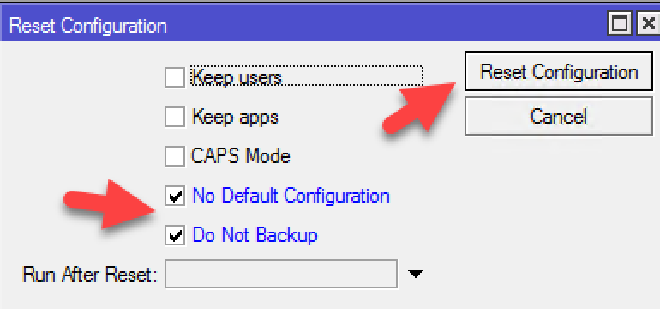
| Опция | Описание |
|---|---|
| Keep Users | Сохранить существующих пользователей и их пароли после сброса |
| No Default Configuration | Не применять заводские настройки — устройство загрузится с полностью пустой конфигурацией |
| Do Not Backup | Не создавать резервную копию текущей конфигурации перед сбросом |
| Run After Reset | Выполнить указанный скрипт после сброса |
| Caps Mode | Переключить устройство в режим клиента CAPsMAN после сброса |
Сброс через командную строку (CLI) #
/system/reset-configuration no-defaults=yes skip-backup=yes
После выполнения команды роутер перезагрузится с абсолютно чистой конфигурацией (без загрузки настроек по умолчанию).
IP-адреса у него не будет, поэтому подключиться к нему можно будет только через WinBox по MAC-адресу.
Аппаратный сброс (через кнопку Reset) #
Этот метод используется, когда нет доступа к веб-интерфейсу или WinBox — например, при забытом пароле. Для его выполнения необходим физический доступ к устройству.
Стандартная процедура для большинства моделей RouterBOARD #
- Отключите питание устройства (выньте блок питания из розетки).
- Нажмите и удерживайте кнопку Reset (обычно она расположена на задней панели и может быть утоплена в корпус — используйте скрепку или тонкий предмет).
- Подайте питание на устройство, продолжая удерживать кнопку.
- Следите за светодиодом — обычно это индикатор
USRилиUSER. Когда он начнет мигать, отпустите кнопку. - Устройство перезагрузится с заводскими настройками.
Важно: Если продолжить удерживать кнопку после того, как LED перестал мигать и погас, устройство перейдет в режим Netinstall для переустановки RouterOS.
Особенности для разных моделей #
На некоторых устройствах процедура может незначительно отличаться. Например, для точек доступа cAP ac также используется кнопка Reset, но рекомендуется удерживать её до начала мигания LED.
Заключение #
Выбор метода сброса зависит от вашей ситуации:
- Если есть доступ к устройству — используйте программный сброс через WinBox или CLI.
- Если доступ потерян — применяйте аппаратный сброс кнопкой Reset.
- В сложных случаях (нестабильная работа, проблемы с загрузкой) — используйте Netinstall.